

Brave Browser - como fazer backup
Realizando a cópia de segurança das senhas, favoritos, carteira e perfil

Linux power user since 2003. IT Manager, DevOps/SRE, Systems Administrator, and teacher. Bass player, Krav Maga practitioner, and sport shooter.
https://esli.blog || https://esli.cafe
Sync não é backup
Os códigos de sincronização expiram diariamente.
Ou seja, anotar sua frase e tentar usá-la posteriormente para restaurar seus dados, não funcionará. O sync foi projetado para sincronizar dados entre dispositivos, não para fazer backup de seus dados.
Ele foi criado para sincronizar dados entre dispositivos ativos, não como uma solução de backup de longo prazo.
Os códigos de sincronização expiram diariamente para proteger os dados do usuário. No passado, as pessoas compartilhavam acidentalmente seus códigos QR ou frases do Sync, permitindo o acesso não autorizado aos seus dados. Para melhorar a segurança, o Brave fez com que os códigos Sync expirassem regularmente para reduzir esses riscos.
Em vez disso, use a funcionalidade de exportação nos favoritos e no gerenciador de senhas.
Sync FAQ:
Método de backup recomendado
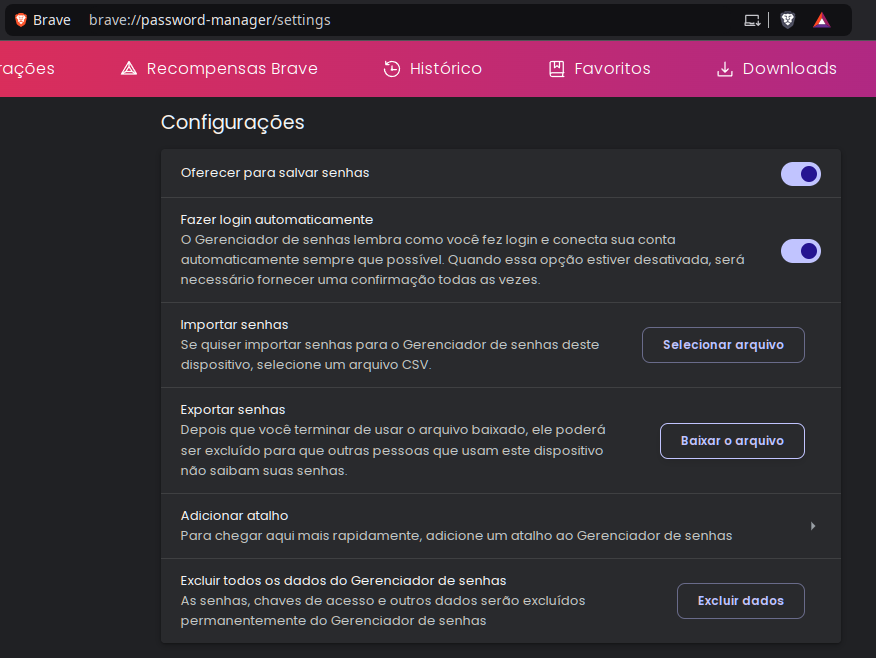
Exporte as senhas
Vá até brave://password-manager/settings e clique em “Baixar o arquivo” na opção de exportar senhas.
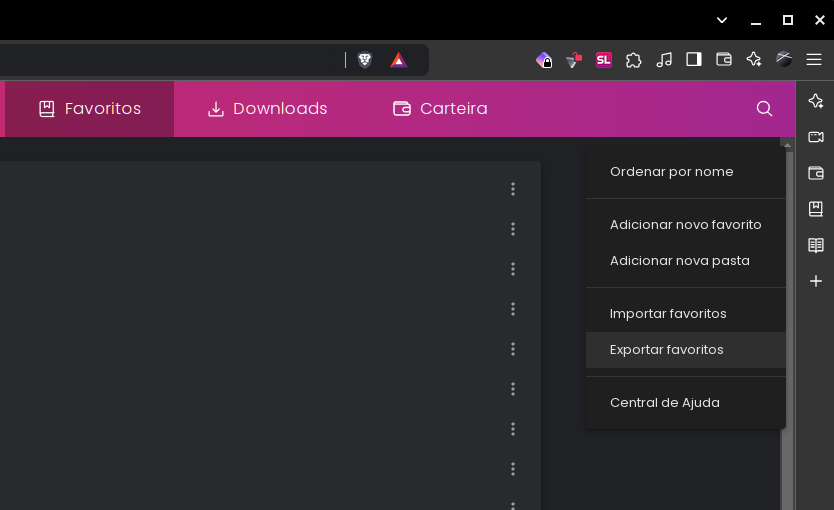
Exportar Favoritos
Acesse brave://bookmarks/, vá até o menu kebab (os 3 pontos no canto superior direito) e clique em Exportar Favoritos.
Fazer uma cópia de segurança da Brave Wallet
Se utiliza a Brave Wallet e não guardou a sua frase de recuperação, vá em brave://wallet/crypto/backup-wallet, confirme com sua senha e obtenha a sua frase.
Restaurar os seus dados
Para restaurar as 3 partes (favoritos, senhas e carteira), é nas mesmas telas onde os backups foram feitos. Obviamente, escolhendo a opção de importar/restaurar desta vez.
Backup opcional e adicional (Avançado)
Para realizar o backup além das senhas, favoritos e carteira (como extensões e configurações), pode-se fazer uma cópia de segurança do perfil de usuário no Desktop.
No entanto, este método não é oficialmente recomendado, por poder causar problemas, especialmente com incompatibilidades de versões (restaurar o backup numa versão do Brave superior à qual a pasta havia sido copiada e guardada).
Garanta que os backups recomendados acima (senhas, favoritos e carteira) tenham sido realizados.
Localizar o caminho do seu perfil no sistema operacional:
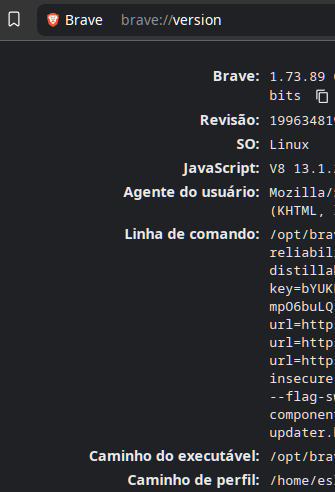
Vá para brave://version e encontre a linha onde mostra o “caminho do perfil”.
Provavelmente a oitava opção:
Realize o backup de toda a pasta /Brave-Browser
De preferência, compacte.
Restaurando o perfil
Após instalar o Brave, localize novamente a pasta de perfil e substitua a nova pasta \brave-browser pela pasta da qual você fez backup anteriormente.
Novamente, se estiver restaurando um backup de versão antiga, poderá enfrentar problemas com extensões, definições e compatibilidade de versões.
Se a nova instalação do Brave é também acompanhada de uma nova instalação do sistema operacional, atentem-se as permissões do usuário (chmod e chown).


